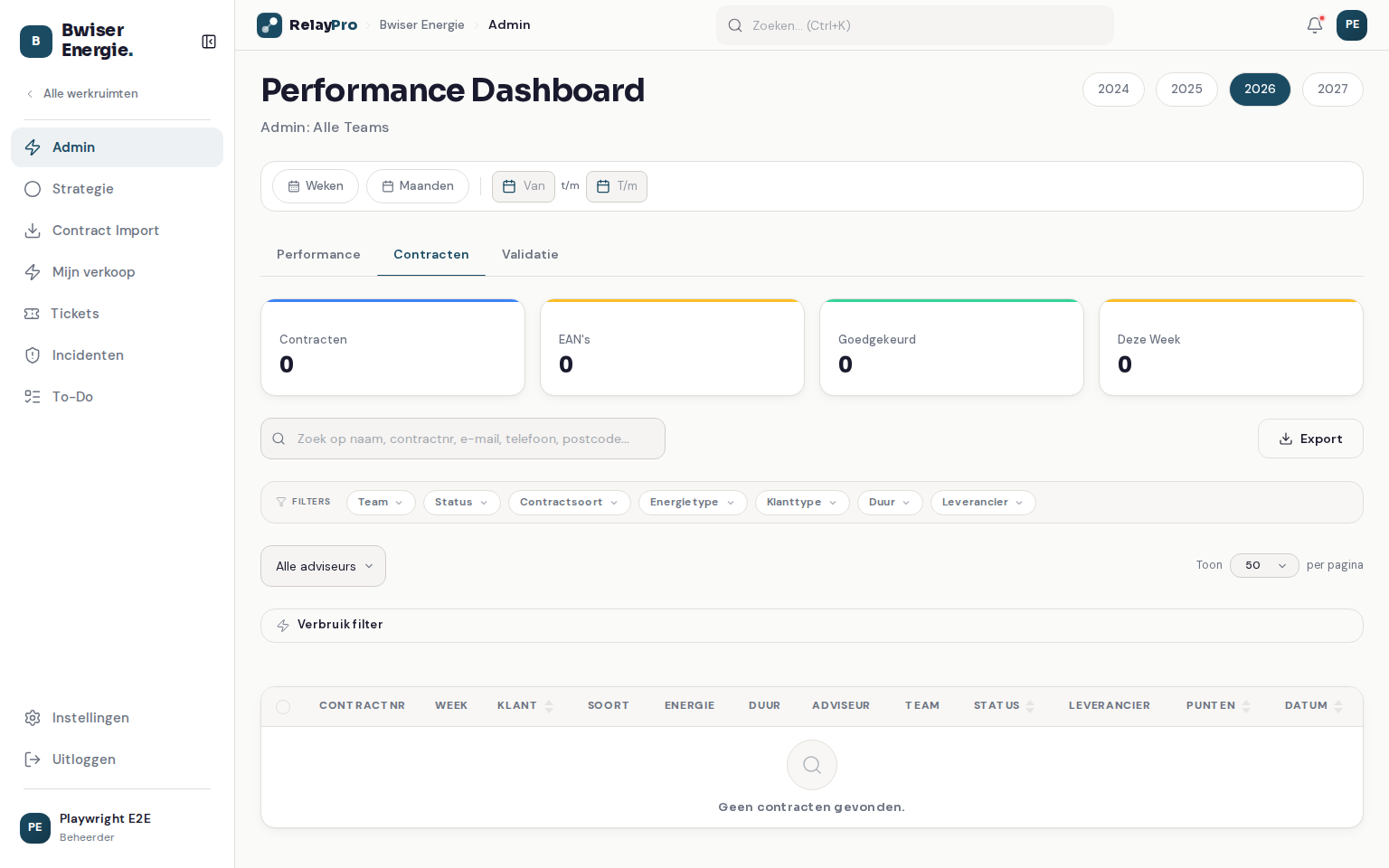
Je hele portefeuille op één plek
Naast de Performance-tab heeft het dashboard twee beheer-tabs. Op Contracten doorzoek je de complete portefeuille met één zoekbalk (naam, contractnr, e-mail, telefoon of postcode) en een rij filters: Team, Status, Contractsoort, Energietype, Klanttype, Duur en Leverancier. Klap het Verbruik filter uit en je filtert zelfs op ranges in elektra, gas, teruglevering en netto elektra, plus zonnepanelen en de CallCheckPro-koppeling. Klik een rij aan en het contract opent in een nieuw tabblad.
Exporteer precies wat je ziet
Wat je filtert, is wat je exporteert. De knop Export levert een CSV of XLSX (Excel) die exact je actieve filters en zoekopdracht volgt, inclusief de tellingen. Zo lever je een schoon rapport aan zonder na te bewerken. Moet je een hele batch contracten verzetten? Vink ze aan en zet ze met Status wijzigen in één keer. Die bulk-actie overschrijft alle geselecteerde contracten ineens, dus een korte controle van je selectie voor je Toepassen klikt is goud waard.
Datakwaliteit zonder gokwerk
Een dashboard is zo betrouwbaar als de data eronder. De tab Validatie maakt zwakke plekken zichtbaar: Problemen per veld en een uitklapbare lijst Contracten met problemen, met per geval een type ontbreekt of een waarschuwing. De tab wijst alleen aan, corrigeren doe je op het contract zelf. Draai Opnieuw valideren direct na een import en je vangt gemiste klantnamen, e-mails, postcodes of adviseur-koppelingen op voordat ze je cijfers vervuilen.
Stap voor stap
- Open de tab ContractenOpen Admin en kies de tab Contracten.
- Zoek en filterZoek op naam, contractnr, e-mail, telefoon of postcode en verfijn met Team, Status, Contractsoort, Energietype, Klanttype, Duur en Leverancier. Klap Verbruik filter uit voor ranges op elektra, gas, teruglevering, netto elektra, Zonnepanelen en CallCheckPro-koppeling.
- Open of selecteer contractenKlik op een rij om het contract in een nieuw tabblad te openen, of vink contracten aan voor een bulk-actie.
- Wijzig de status in bulkKlik Status wijzigen om de status van alle geselecteerde contracten tegelijk te zetten. Controleer je selectie voordat je Toepassen klikt.
- Exporteer een rapportKlik Export en kies CSV of XLSX (Excel). De export volgt altijd je actieve filters en zoekopdracht.
- Bewaak de datakwaliteitGa naar de tab Validatie en klik Opnieuw valideren om ontbrekende of verdachte velden per contract te vinden.
Veelgestelde vragen
Exporteer ik alle contracten of alleen mijn selectie?
Wat doet de validatie-tab precies?
Kan ik de status van meerdere contracten tegelijk wijzigen?
Waar gebruik ik de CallCheckPro-koppeling-filter voor?
Wil je dit in jouw bedrijf?
Plan een demo op maat. We tonen RelayPro met jouw productgroepen, workflows en huisstijl, en rekenen je businesscase live door.