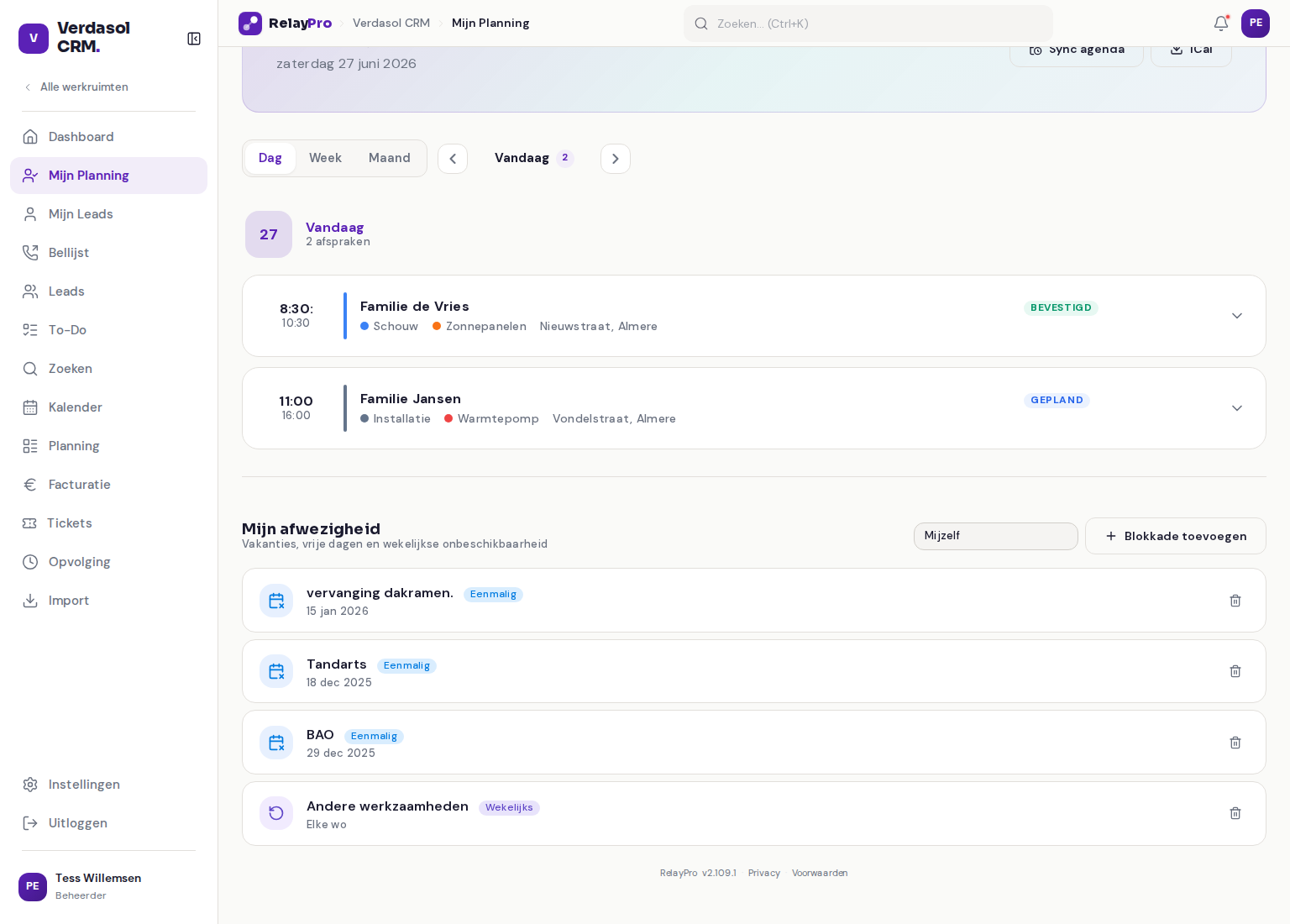
Afwezigheid op één plek
Vrije dagen, vakanties en structureel vrije weekdagen horen op één plek thuis, en in RelayPro is dat de sectie Afwezigheid op de pagina Mijn Planning. Medewerkers regelen hier hun eigen afwezigheid, en wie de juiste rechten heeft, beheert via Wiens afwezigheid beheren ook die van een collega. Er is geen aparte Beschikbaarheid-tab meer om in de gaten te houden: alles loopt via dit ene scherm.
Eenmalig of wekelijks
Een blokkade maak je in twee smaken. Eenmalig dekt een losse datum of een heel bereik, bijvoorbeeld een week vakantie of een ziektedag, met de keuze tussen Hele dag of een tijdvak van Van tot Tot. Wekelijks is voor het vaste ritme: vink de weekdagen aan die iemand structureel vrij is, en het systeem houdt daar voortaan rekening mee. Een reden (Vakantie, Vrije dag, Ziek, Opleiding of Overig) en een korte opmerking maken voor iedereen duidelijk waarom iemand niet beschikbaar is.
Direct zichtbaar in de planning
Het mooiste is dat een blokkade meteen meetelt. Zodra je hem opslaat, voorkomt RelayPro dat iemand op dat moment wordt ingepland, en verschijnt de afwezigheid in de Kalender (in het ‘N afwezig’-overzicht) en als band in de Werkbank-lanes. Zo plant niemand per ongeluk een schouw op een vrije dag. Een blokkade verwijderen doe je met het prullenbak-icoon naast de regel.
Stap voor stap
- Open Mijn PlanningGa naar Mijn Planning en scroll naar de sectie Afwezigheid.
- Kies wiens afwezigheidBeheer je iemand anders? Kies via Wiens afwezigheid beheren het teamlid. Deze keuze zie je alleen als je daar rechten voor hebt.
- Voeg een blokkade toeKlik Blokkade toevoegen en kies in het venster een Type (Eenmalig of Wekelijks) en een Reden (Vakantie, Vrije dag, Ziek, Opleiding of Overig).
- Vul de details inBij Eenmalig vul je Datum van in (en eventueel Datum t/m) en zet je Hele dag aan of vul je Van- en Tot-tijden in. Bij Wekelijks vink je de weekdagen aan die structureel vrij zijn.
- Sla opVoeg eventueel een Opmerking toe en klik Opslaan. De blokkade is meteen actief.
Veelgestelde vragen
Waar regel ik vakanties en vrije dagen?
Wat is het verschil tussen een eenmalige en een wekelijkse blokkade?
Voorkomt een blokkade dat iemand wordt ingepland?
Kan ik de afwezigheid van een collega beheren?
Waar zie ik de afwezigheid terug?
Wil je dit in jouw bedrijf?
Plan een demo op maat. We tonen RelayPro met jouw productgroepen, workflows en huisstijl, en rekenen je businesscase live door.