Eén kanaal, geen los systeem
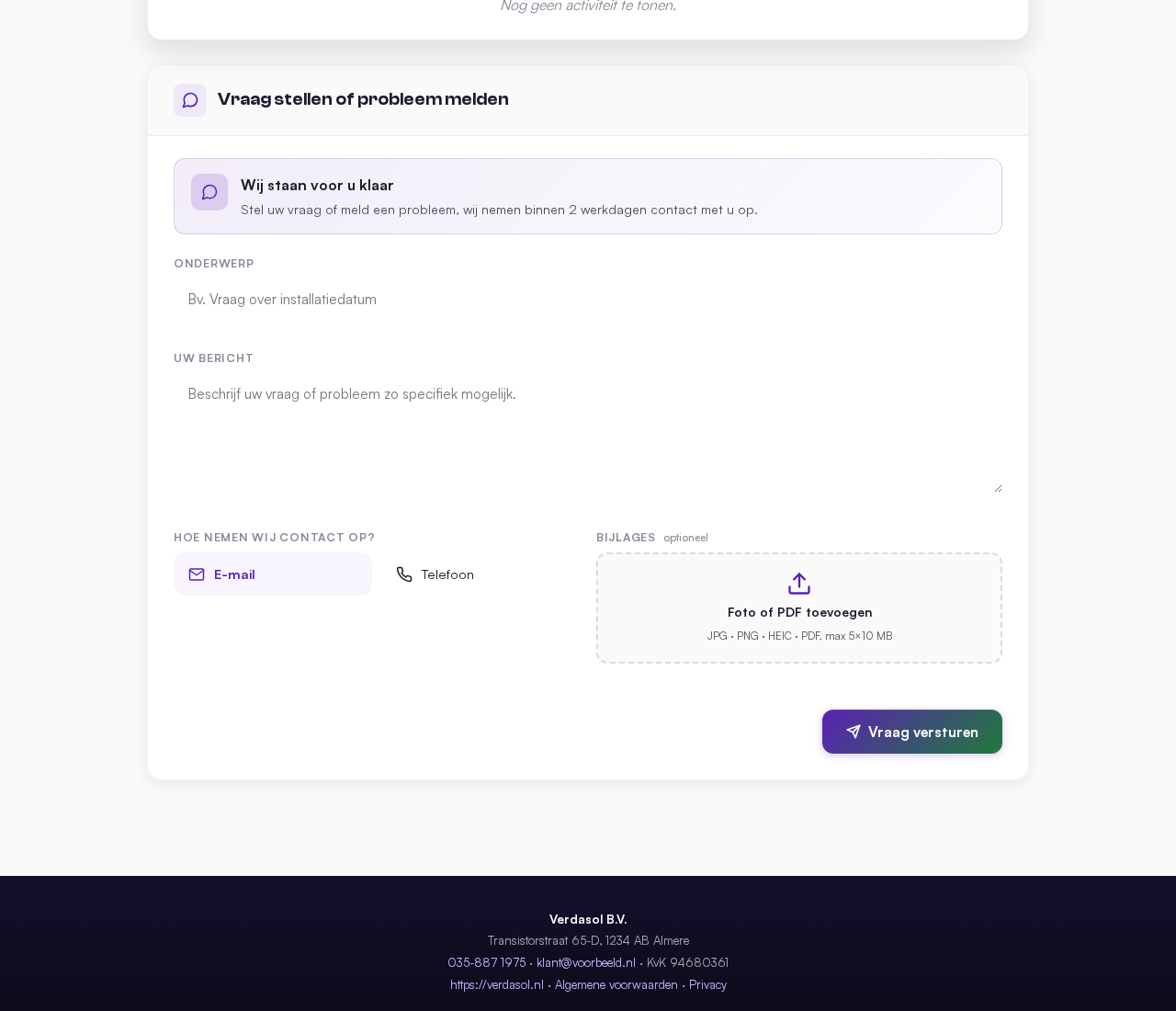
Een klant met een vraag wil niet zoeken naar het juiste mailadres of telefoonnummer. In het klantportaal stelt hij na akkoord zijn vraag rechtstreeks vanuit het tabblad Vraag stellen: een onderwerp, een bericht en een keuze of hij per mail of telefonisch geholpen wil worden. Optioneel hangt hij er foto’s of PDF’s aan, bijvoorbeeld een foto van een melding op het scherm of een document dat hij wil delen.
Voor jou verandert er niets aan je werkwijze. De vraag komt binnen als ticket in je bestaande support-inbox, met de prefix [Klantportaal] en de klant als afzender. Antwoord je, dan gaat je reactie via de Reply-To automatisch naar de klant. Geen apart kanaal om in de gaten te houden, geen losse tool: alles loopt door je vertrouwde support-stroom.
Veilig en gekoppeld aan de lead
Bijlages worden gecontroleerd op hun echte inhoud via magic-bytes, niet alleen op de bestandsnaam, zodat verkeerd of misleidend aangeleverde bestanden geweerd worden. Elke bijlage wordt bovendien als bestand aan het activiteitenlog van de lead gekoppeld, met de actie Vraag via portaal. Zo vind je in het CRM precies terug wat de klant stuurde, bij het juiste dossier.
De functie is bewust afgeschermd: vragen kan alleen na akkoord en alleen als je de workspace-toggle aanzet, met limieten op het aantal vragen en de hoeveelheid bijlages per uur. Het support-adres stel je per workspace in. Zo houd je een open lijn met de klant, zonder je inbox bloot te stellen aan misbruik.
Stap voor stap
- Vul onderwerp en bericht inDe klant vult een onderwerp in (4 tot 200 tekens) en een bericht (10 tot 4000 tekens) met zijn vraag of melding.
- Kies een contactvoorkeurDe klant geeft aan of hij Per e-mail of Telefonisch een reactie wil.
- Voeg bijlages toeOptioneel voegt de klant via Foto of PDF toevoegen maximaal vijf bestanden toe (elk tot 10 MB, JPG, PNG, HEIC of PDF).
- VerzendDe vraag komt in de support-inbox met de prefix [Klantportaal]. Een antwoord gaat via de Reply-To automatisch terug naar de klant.
Veelgestelde vragen
Hoe stelt een klant een vraag via het klantportaal?
Kan de klant foto's of documenten meesturen?
Waar komt de vraag van de klant binnen?
Kan elke klant onbeperkt vragen stellen?
Wil je dit in jouw bedrijf?
Plan een demo op maat. We tonen RelayPro met jouw productgroepen, workflows en huisstijl, en rekenen je businesscase live door.