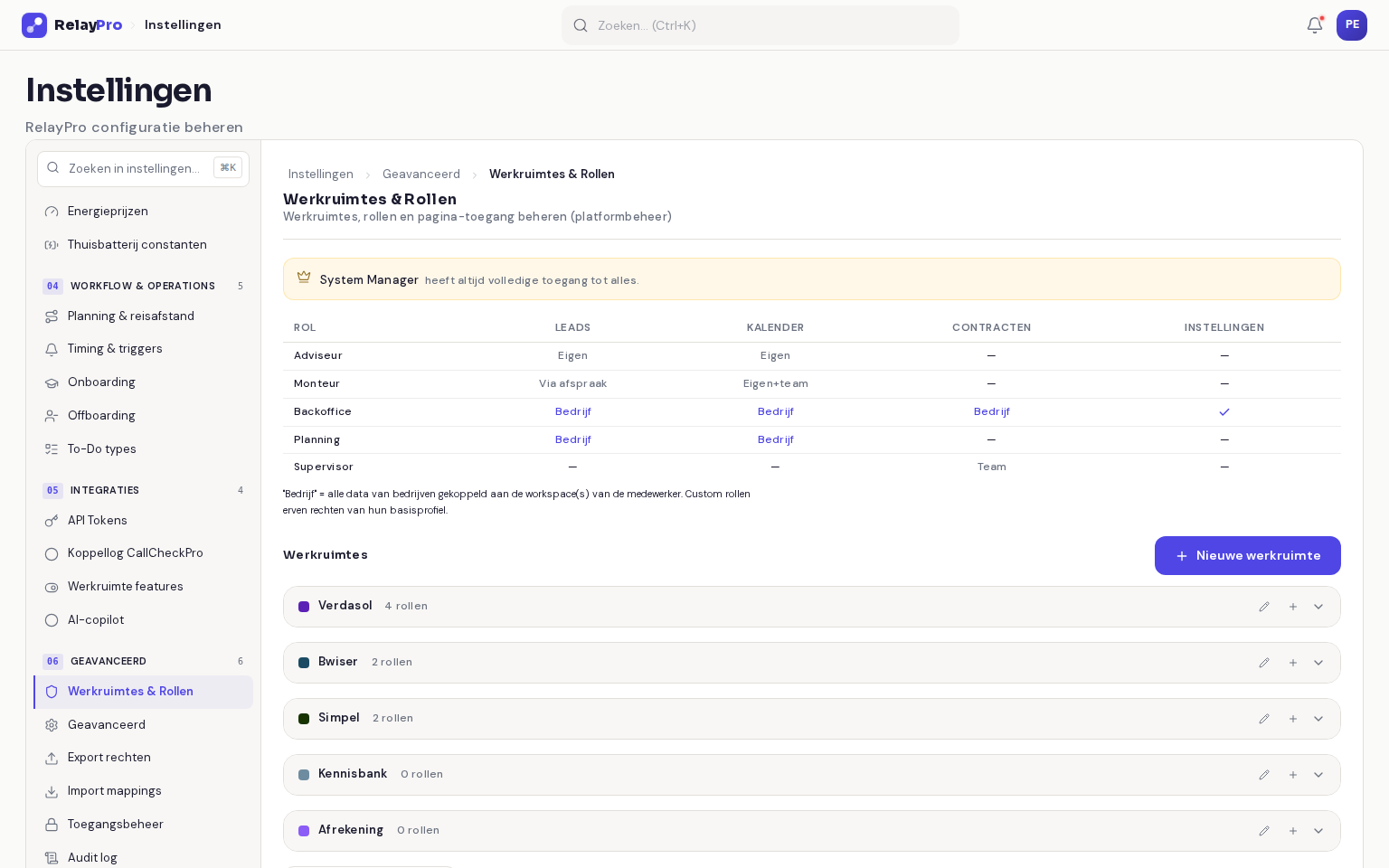
Werkruimten: data netjes gescheiden
Een werkruimte is een afgeschermd deel van RelayPro met eigen leads, eigen menu-items en eigen instellingen. Voer je meerdere bedrijven of merken, dan houden werkruimten hun gegevens uit elkaar terwijl je team in dezelfde omgeving werkt. Je maakt een werkruimte aan onder Geavanceerd > Werkruimtes & Rollen, klapt de kaart uit en ziet meteen de rollen, leden en instellingen die erbij horen.
Rollen die rechten erven
RelayPro kent vijf basisprofielen, elk met een vaste data-toegang. Heb je een rol nodig die net iets anders is, dan maak je een custom rol die de rechten van een basisprofiel erft: je hoeft het rechtenmodel dus niet opnieuw te bedenken.
| Basisprofiel | Leads | Kalender | Contracten | Instellingen |
|---|---|---|---|---|
| Adviseur | Eigen | Eigen | - | - |
| Monteur | Via afspraak | Eigen + team | - | - |
| Backoffice | Bedrijf | Bedrijf | Bedrijf | Ja |
| Planning | Bedrijf | Bedrijf | - | - |
| Supervisor | - | - | Team | - |
‘Bedrijf’ betekent: alle data van de bedrijven die aan de werkruimte(n) van de medewerker gekoppeld zijn. Zo geef je een rol precies zoveel zicht als nodig, niet meer.
Pagina’s en tabs op maat
Naast data-toegang bepaal je welke pagina’s en instellingen-tabs een rol of persoon ziet. In het blok Workspace & Pagina toegang zet je per rol de menu-items aan of uit (klik daarna op Pagina-toegang opslaan). Met Toegangsbeheer regel je wie überhaupt het Instellingen-menu mag openen en welke tabs: per rol, met Alles aan of Alles uit, en per individuele gebruiker als je een uitzondering wilt.
Houd het principe van minimale rechten aan: geef een rol of medewerker alleen de tabs die echt nodig zijn. Een badge N tabs laat per rol in één oogopslag zien hoeveel tabs die mag openen. Beide tabs zijn System Manager-only, zodat de rechtenstructuur zelf altijd achter het hoogste niveau ligt.
Stap voor stap
- Open Werkruimtes & RollenGa naar Geavanceerd > Werkruimtes & Rollen. Bovenaan staat de rechten-matrix per basisprofiel. Maak een werkruimte aan via de knop bij de kop Werkruimtes.
- Voeg een eigen rol toeKlap een werkruimte-kaart uit en klik op Custom rol toevoegen (plus-icoon). Custom rollen tonen een badge basis: profiel en erven de rechten van dat basisprofiel.
- Stel pagina-toegang inBepaal in het blok Workspace & Pagina toegang per rol welke menu-items zichtbaar zijn en klik op Pagina-toegang opslaan. Verberg desnoods pagina’s voor één persoon via Per-gebruiker pagina’s verbergen.
- Regel wie het Instellingen-menu zietGa naar Geavanceerd > Toegangsbeheer. Onder Rollen vink je een basisprofiel aan om die rol toegang te geven; klap uit om per rol de tabs te beperken (Alles aan of Alles uit).
- Maak uitzonderingen per gebruikerOnder Specifieke gebruikers kies je via de dropdown een individuele medewerker en bepaal je per persoon welke tabs die mag openen. Klik op Opslaan.
Veelgestelde vragen
Wat is een werkruimte in RelayPro?
Hoe maak ik een eigen rol aan?
Hoe bepaal ik welke pagina's een rol ziet?
Wie mag rollen en toegang aanpassen?
Kan ik één persoon een tab ontzeggen?
Wil je dit in jouw bedrijf?
Plan een demo op maat. We tonen RelayPro met jouw productgroepen, workflows en huisstijl, en rekenen je businesscase live door.