Vind elke klant in twee tekens
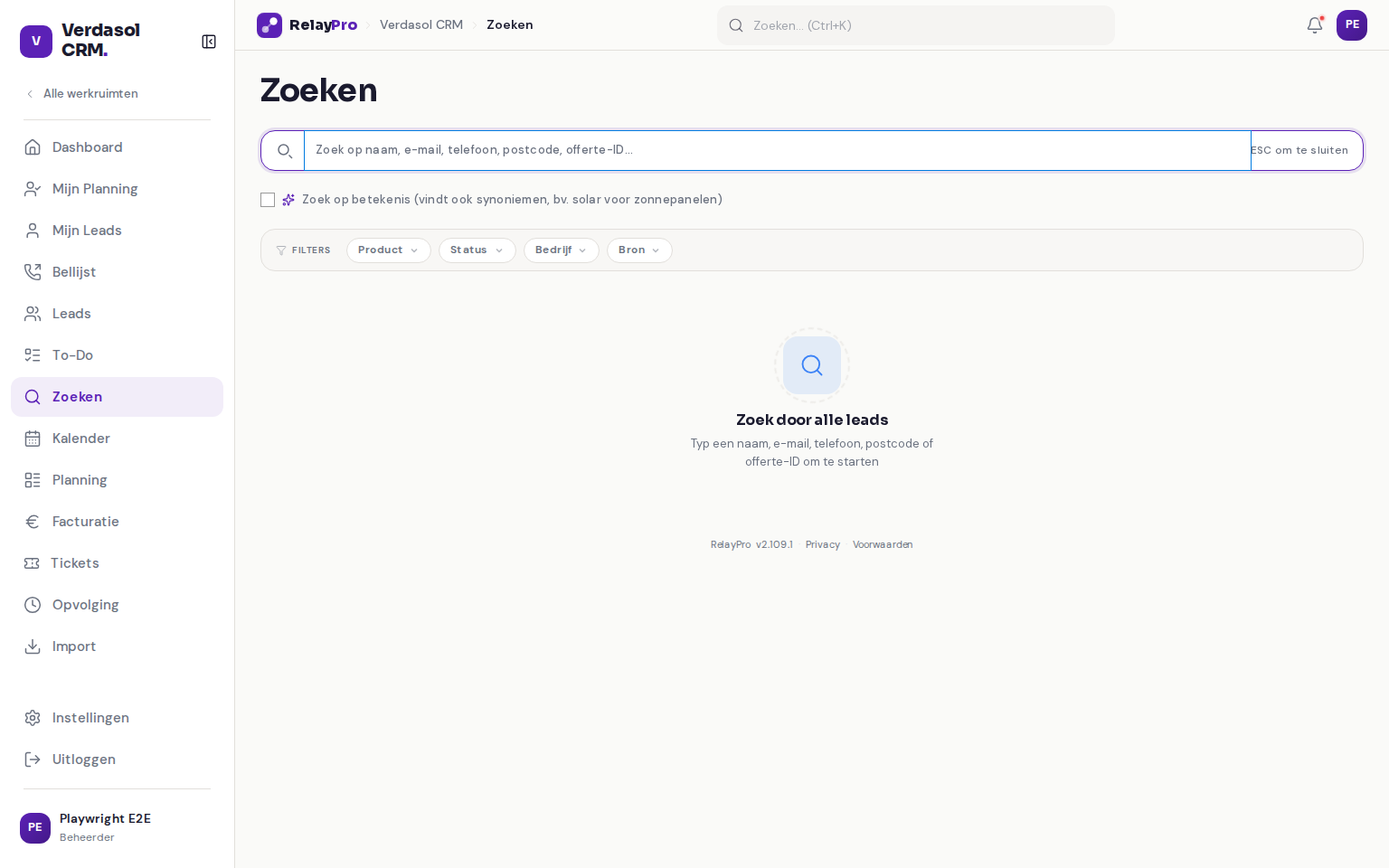
Snel schakelen begint bij snel vinden. Open de zoekbalk of druk Ctrl+K, type twee tekens en RelayPro toont meteen suggesties. Je loopt er met de pijltjestoetsen doorheen en opent een resultaat met Enter, zonder je muis aan te raken. Vooral bij een inkomend gesprek is dat goud waard: type het telefoonnummer en je hebt de klant voor je voordat je opneemt.
Directe suggesties versus de volledige zoek
De directe suggesties houden het strak: naam, offerte-ID, klant-ID en telefoon, zodat je niet verzuipt in resultaten. Heb je meer nodig, kies dan Alle resultaten bekijken voor de volledige zoek. Die kijkt ook naar e-mail, postcode, plaats en bedrijfsnaam, en postcodes worden genormaliseerd zodat 1825nj net zo goed werkt als 1825 NJ. Met de filterbalk verfijn je daarna op product, status, bedrijf en bron.
Slim zoeken op betekenis
Heeft je werkruimte de AI-copilot aanstaan, dan kun je op betekenis zoeken in plaats van op exacte woorden. Vink Zoek op betekenis aan en RelayPro vindt ook synoniemen: zoek je op solar, dan komen ook zonnepanelen boven. Handig als je niet precies weet welk woord in de lead staat, maar wel waar de klant naar op zoek was.
Stap voor stap
- Open de zoekbalkKlik op de zoekbalk in de topbar of druk op Ctrl+K (op Mac ⌘+K) om de zoekpagina te openen.
- Type minstens 2 tekensNa een korte pauze verschijnen directe suggesties op naam, offerte-ID, klant-ID en telefoonnummer.
- Kies een resultaatLoop met de pijltjestoetsen door de suggesties en open een resultaat met Enter, of klik erop.
- Doe de volledige zoekKlik op Alle resultaten bekijken (of druk Enter zonder een suggestie te kiezen). Die doorzoekt ook e-mail, postcode, plaats en bedrijfsnaam.
- Verfijn met filtersGebruik de filterbalk om te verfijnen op Product, Status, Bedrijf en Bron.
Veelgestelde vragen
Hoe zoek ik snel een klant in RelayPro?
Kan ik op telefoonnummer zoeken?
Waarop kan ik allemaal zoeken?
Wat is zoeken op betekenis?
Wil je dit in jouw bedrijf?
Plan een demo op maat. We tonen RelayPro met jouw productgroepen, workflows en huisstijl, en rekenen je businesscase live door.